目录结构约定
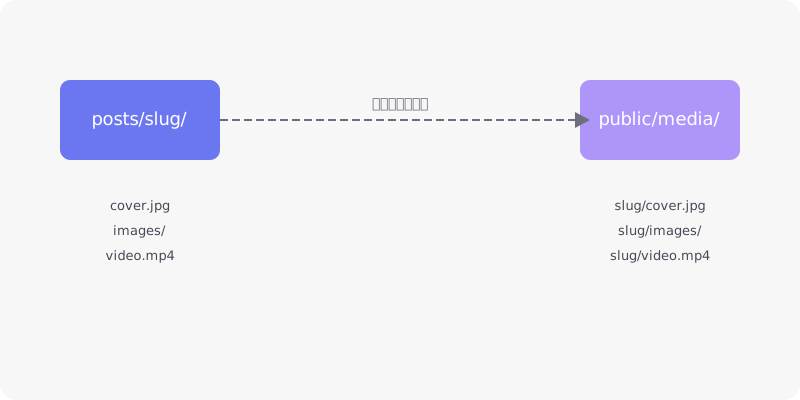
将媒体文件放在与 Markdown 文件同名的文件夹下:
posts/
├── media-demo.md          ← 文章
└── media-demo/            ← 同名媒体文件夹
    ├── cover.svg          ← 封面图(front matter 引用)
    ├── images/
    │   └── diagram.svg    ← 正文图片
    └── demo.mp4           ← 视频(可选)
构建时会自动将 posts/media-demo/ 同步到 public/media/media-demo/,Markdown 里的相对路径也会被自动重写,无需手动操作。
在正文中引用图片
使用标准 Markdown 图片语法,路径相对于文章文件:

渲染效果如下——alt 文字会自动变成图注:
在正文中嵌入视频
方式一:链接语法(推荐,简洁)
只要链接指向视频文件(.mp4、.webm、.ogg、.mov),会自动转换为带控件的 <video> 播放器:
[演示视频](./demo.mp4)
如果你还没有视频文件,上面的链接只是示例,不会报错。
方式二:直接写 HTML
如需精细控制(多格式兼容、poster 封面帧等),可直接在 Markdown 中写原生 HTML:
<video controls preload="metadata" poster="./cover.svg">
  <source src="./demo.mp4" type="video/mp4">
  <source src="./demo.webm" type="video/webm">
  您的浏览器不支持视频播放。
</video>
路径同样会被自动重写为正确的 /media/media-demo/ 前缀。
设置封面图
在文章 front matter 里加一行 coverImage:
---
title: "文章标题"
date: "2024-04-01"
coverImage: ./cover.svg      # 相对路径,放在同名媒体文件夹下
# 或者用绝对路径:
# coverImage: /media/media-demo/cover.svg
# 或者外部 URL:
# coverImage: https://example.com/image.jpg
---
封面图会在文章页标题上方大图展示,在列表页也会显示小缩略图。
支持的文件类型
| 类型 | 格式 | Markdown 写法 |
|---|---|---|
| 图片 | .jpg .png .gif .webp .svg |  |
| 视频 | .mp4 .webm .ogg .mov | [说明](./video.mp4) 或原生 <video> |
| 封面图 | 同上 | front matter coverImage 字段 |
小贴士
- 文件命名建议使用小写英文+连字符,避免空格,例如
my-screenshot.png - 图片的 alt 文字会自动渲染为图注,建议认真填写
- 视频建议同时提供 mp4 + webm 两种格式以获得最佳兼容性
- 大视频建议上传到视频平台(B站、YouTube)后用
<iframe>嵌入,本地视频适合短片段